こんにちは、R蔵です😄
「PR1055X、買ったばかりなのに💦…」
2025年9月、ブラザーからPR1055Xの後継機PR1060Wが発売されました。PR1055Xを使っている私としては「何が変わったの?旧型を買って損した?」というのが気になるところ。
この記事では、PR1060WとPR1055Xの違いを整理した上で、「損したというほどではない」と思えた理由と、その代わりに今すぐできるPR1055Xのソフトウェア更新の手順を写真つきで詳しく解説します。
特にソフトウェアの更新は、やり方を知らないまま放置しているユーザーも多いはず。更新すると何が変わるのかも含めてまとめました。
PR1060WはPR1055Xの違い
まず結論から言うと、本体の基本性能はほぼ同じです。針数・刺繍エリア・最高速度・サイズ・重量、いずれも変わっていません。変わったのは「作業効率」と「使い勝手」の部分です。
スペック比較表
| 項目 | PR1055X | PR1060W |
|---|---|---|
| 針数 | 10針 | 10針 |
| 刺繍エリア(標準) | 200×360mm | 200×360mm |
| 刺繍エリア(ジャンボ) | 360×360mm | 360×360mm |
| 最高速度 | 1,000針/分 | 1,000針/分 |
| 本体サイズ | 56.1×58.9×79.0cm | 56.1×58.9×79.0cm |
| 本体重量 | 41.8kg | 41.8kg |
| 無線LAN | あり | あり |
| マトリックスコピー | ❌ なし | ✅ あり |
| 管理者ロック機能 | ❌ なし | ✅ あり |
| 筒物テーブル | 別売(ワイドテーブル付属) | 標準付属 |
| カメラ機能(3機能) | ✅ ライブカメラ・スキャン(360×200mm)・ステッカー認識 | ✅ 同左(変更なし) |
| 定価(税込) | 販売終了 | 1,727,000円 |
新機能① マトリックスコピー
PR1060Wの目玉機能といえばこれです。刺繍データを縦横に整列させてまとめてコピーできる機能で、ワッペンの量産や連続柄の刺繍が格段に楽になります。
PR1055Xでは1個ずつ位置を決めながら刺繍していたところを、PR1060Wでは画面上で「3列×4行」などと設定するだけで自動的に配置してくれます。ハンドメイド販売で同じワッペンを大量に作りたい方にとっては、これだけで買い替えを検討する理由になりえます。
とはいえ、このクラスをお使いの方なら同時に刺繍作成ソフトも使用しているだろうからそちらでレイアウトコピーなどを使えば同じことですね。
新機能② 管理者・作業者ロック
複数人でミシンを使う現場向けの機能です。管理者が設定をロックすることで、作業者が誤って設定を変更してしまうトラブルを防げます。
一人で使っている方には不要な機能ですが、スタッフに使わせているショップや工房では重宝するはずです。
新機能③ 筒物テーブルが標準付属に(PR1055Xではオプション)
PR1055Xではオプション扱いだった筒物テーブル(型番:PRTT1AP)が、PR1060Wでは標準装備になりました。
袖口や裾などの筒状の部位に刺繍するとき、刺繍枠にはめられるのは刺繍する部分だけです。残りの袖や胴体部分はミシンの外にはみ出した状態になります。
このはみ出した布が問題を起こします。ミシン内部の機構に巻き込まれるか、自重で引っ張られて枠ごとずれるかのどちらかです。どちらも刺繍のクオリティに直結します。
筒物テーブルはこのはみ出した布を適切な高さで支えることで、巻き込みとテンションのずれを同時に防ぐ専用アクセサリーです。テーブルに布が乗った状態で刺繍が進むので、余分な引きつりが起きず仕上がりが安定します。
特に効果を発揮するシーン:
- トレーナーやパーカーの袖口へのワンポイント刺繍
- TシャツやポロシャツのそでロやYシャツの袖
- ジーンズ・チノパン・子ども服のズボン裾へのネーム刺繍
- ニット帽やソックスへのロゴ入れ(薄手素材)
テーブル面の調整範囲は150〜385mm。子ども服の細い袖から大人のズボンまで対応します。
PR1055Xユーザーも単品購入できます(型番:PRTT1AP)。シャツや袖へのオーダー刺繍を受けることがある方は、持っておくと仕上がりがぐっと安定します。

デザインも一新
PR1055Xのブルーアクセントカラーから、PR1060Wはモノトーンのスタイリッシュなデザインに変わりました。外観の好みは人によりますが、より業務用らしい雰囲気になっています。
買い替えるべき?私の判断
PR1055Xからの買い替えを検討する必要はないと思いますが、新規で業務用刺繍ミシンを検討しているなら新型の方がおすすめではあります。修理部品や今後のアップデートでの機能アップなどを考えると旧型のサポートがどこまでなのかが判断のポイントだと思います。
定価差は約40万円。PR1055Xはまだまだ現役で戦えます。ただし、ソフトウェアは必ず最新にしておくことが大前提です。
PR1055Xのソフトウェア更新:完全手順
PR1055Xには2種類のソフトウェアがあります。どちらも定期的に更新されており、新機能の追加やバグ修正が含まれます。
- 本体ソフトウェア:ミシン本体に入っているシステム。USBメモリまたはWi-Fi経由で更新
- 刺しゅうPRO(PC側):パソコンにインストールするデザインソフト。Windows Updateのような手順で更新
PR1055X STEP 1|現在のバージョンを確認する
まず今のバージョンを確認します。更新前後でバージョンが変わったことを確認するためにも、先にメモしておきましょう。
ミシン本体の操作パネルから確認する手順:
- 電源を入れ、ホーム画面を表示する
- パネル右上の設定アイコン(レンチマーク)もしくは左下の設定キーをタップ
- 「機器情報」または「システム情報」を選択
- 「ソフトウェアバージョン」または「プログラムバージョン」を確認
📷 【写真①:設定メニューを開いた画面】
📷 【写真②:バージョン番号が表示された画面】
確認したバージョン番号をメモしておいてください。後の手順でダウンロードしたファイルと照合します。
STEP 2|ブラザー公式からアップデートファイルをダウンロードする
ブラザーのサポートページにアクセスします。
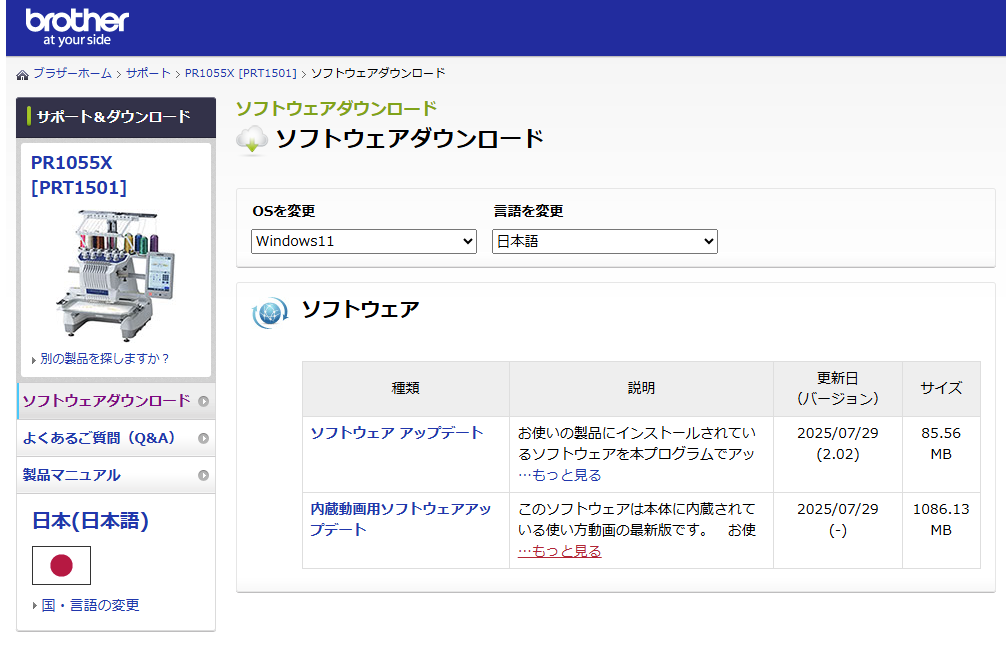
👉 PR1055X ソフトウェアダウンロードページ(ブラザー公式)
- ページを開くと「オペレーティングシステムを選択してください」と表示される
- お使いのOSを選択(Windows 11 / Windows 10 / macOS)
- 一覧が表示されたら「ソフトウェアアップデート」または「本体アップデート」を探してクリック
- 「ダウンロード」ボタンを押してファイルを保存
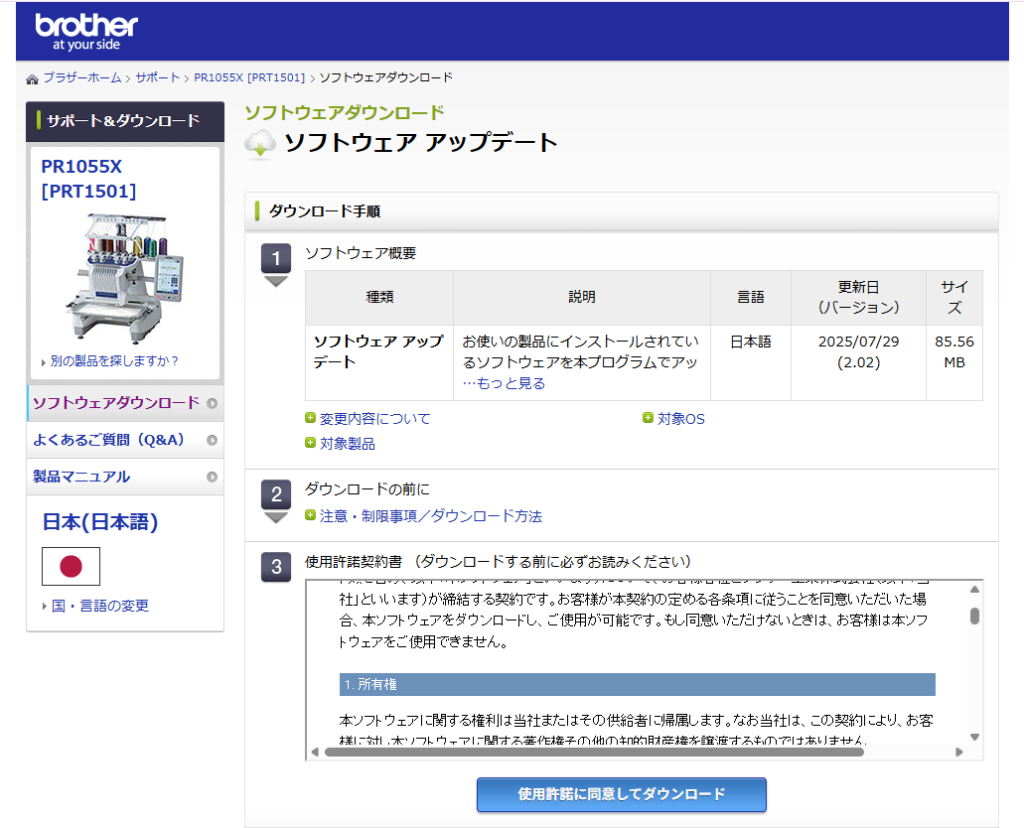
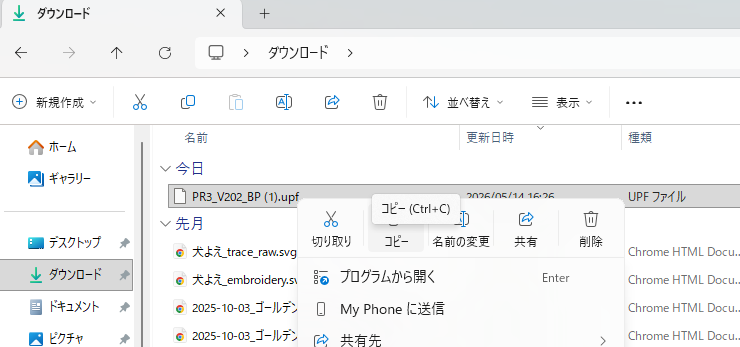
5.エクスプローラーを開きダウンロードから落としたファイルを右クリックしてコピーを選択
STEP 3-A|USBメモリ経由でインストールする
Wi-Fi環境がなくても対応できる方法です。
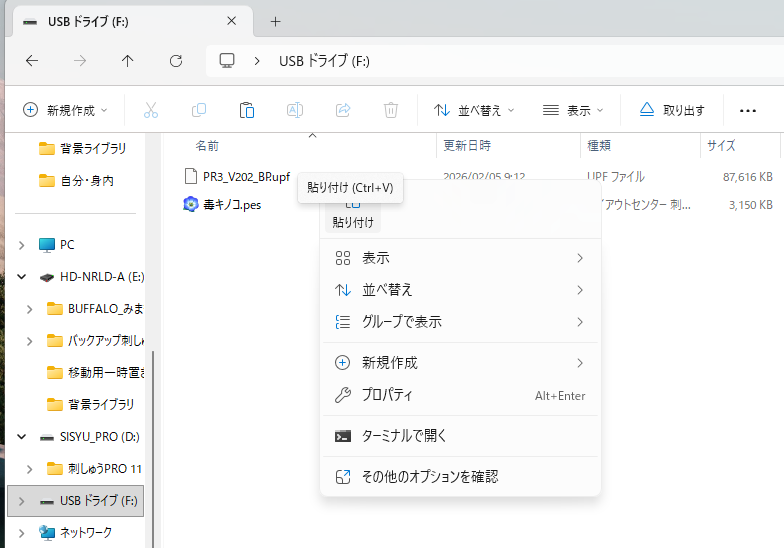
- コピーしたファイルをUSBメモリのルート(直下)に貼り付ける(フォルダの中には入れない)
- ミシンの電源を切る
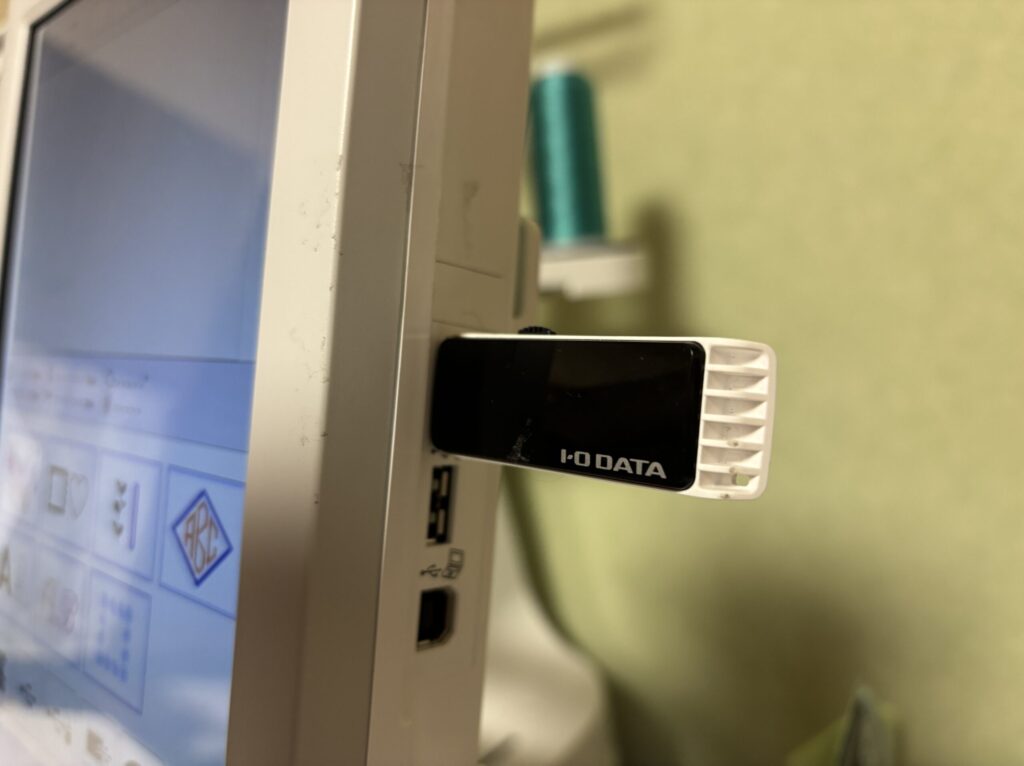
- USBメモリをミシンのUSBポートの一番上に挿す
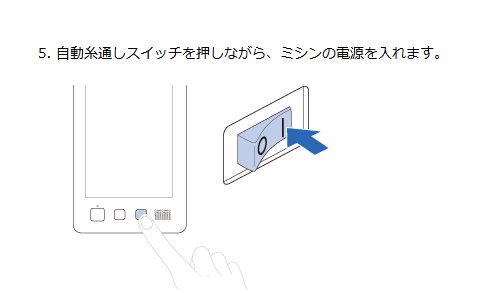
- 自動糸通しを押しながら、ミシンの電源を押す。
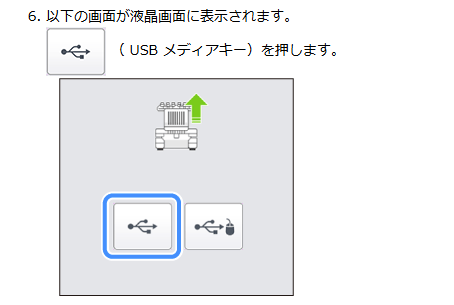
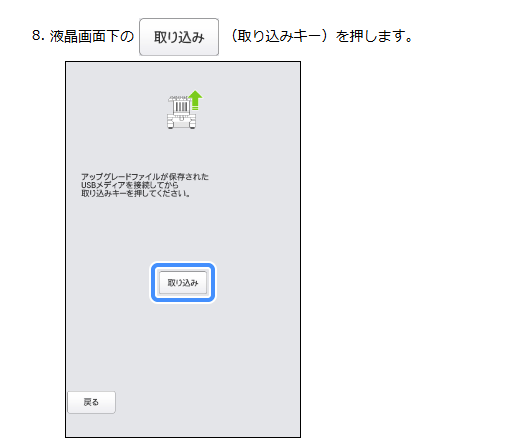
- USBメディアキー(下記画像参照)を押し、「取り込み」を選択
- 更新中はミシンを動かさず、電源も切らない(数分かかる場合があります)
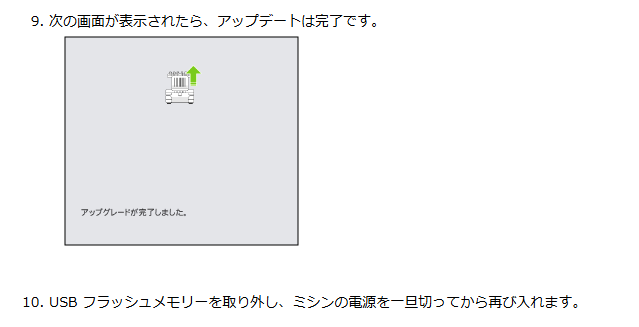
- 「更新が完了しました」の表示が出たら完了
注意: 更新中に電源が切れると本体が起動しなくなる恐れがあります。バッテリー駆動のPCなどは電源アダプターをつないだ状態で行ってください。ミシン本体はコンセントから直接電源を取っている機器なので通常は問題ありませんが、停電や抜け落ちに注意してください。
STEP 3-B|Wi-Fi経由でインストールする
Wi-Fiに接続済みのPR1055Xであれば、ネットワーク経由での更新も可能です。
- 設定メニューを開く
- 「ネットワーク」→「ソフトウェアアップデート」または「オンラインアップデート」を選択
- 「今すぐ確認する」を選択すると、最新バージョンの有無を自動でチェック
- 新しいバージョンがある場合は「更新する」を選択
- ダウンロードとインストールが自動で進む
STEP 4|バージョンを再確認して完了
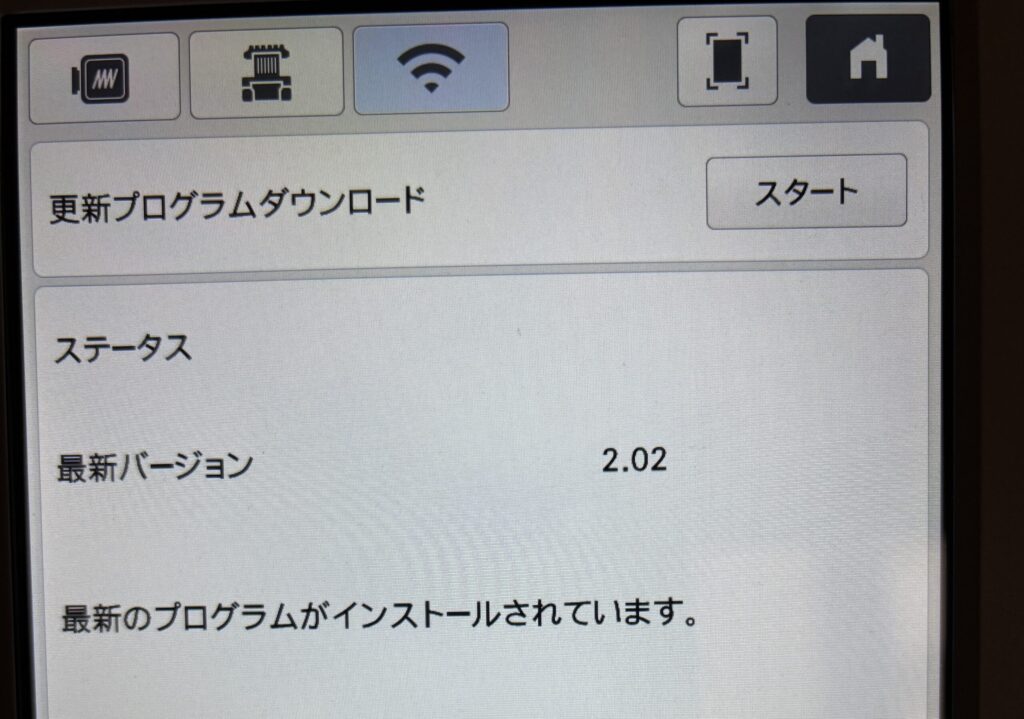
更新後、再度STEP 1と同じ手順でバージョンを確認します。STEP 1でメモした番号より新しい番号になっていれば成功です。
刺しゅうPRO(PCソフト)も忘れずに更新しよう
ミシン本体だけでなく、PCにインストールしている刺しゅうPROのバージョンも確認しましょう。
現在のバージョン確認方法
- 刺しゅうPROを起動する
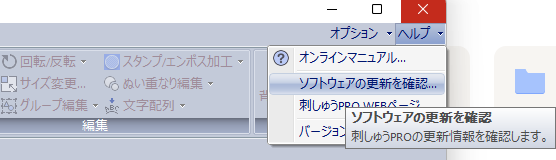
- メニューバーの「ヘルプ」→「ソフトウェアの更新を確認」を選択
- バージョン番号(例:Ver. 11.xx)が表示される
アップデート手順
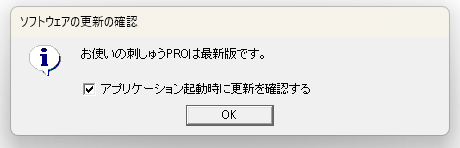
- 刺しゅうPROを起動した状態で、メニュー「ヘルプ」→「ソフトウェアの更新を確認」を選択
- 最新版がある場合はダウンロードの案内が表示される
- 案内に従ってインストールする(数分かかる場合あり)
または、ブラザー公式のダウンロードページから手動でダウンロードすることもできます。
👉 刺しゅうPRO 11 ダウンロードページ(ブラザー公式)
ソフトウェア更新で何が変わるか
現時点の最新版はVer. 2.02(2025年7月29日リリース)です。ブラザー公式は「パフォーマンス改善」とのみ説明しており、Ver. 2.02の詳細な変更内容は非公開ですが、過去のバージョンでは機能追加も行われてきました。
Ver. 1.80(2024年)で追加されたもの
- 3Dフォントパターンの追加:立体的な文字スタイルが本体から使えるように
- 新しい文字オプションの追加:フォントバリエーションが増加
- スレッドカラーの精度改善:デザインデータの色指定がより忠実に再現されるように
Ver. 1.11(2021年)で追加されたもの
- バーサタイルマグネティックフレームM/Lに対応:この枠タイプが使えるように
- Wi-Fi経由でのソフトウェア更新が可能に:それ以前はUSBのみだった
- Link機能のデータランディングページ選択が可能に
- 複数刺繍データの一括選択・削除機能が改善
このように、アップデートには単なるバグ修正だけでなく、新しい枠への対応や機能追加が含まれることがあります。Ver. 1.11以前のまま使っている場合、Wi-Fi更新自体が使えない状態です。
長く使い続けるなら半年〜1年に1回程度確認する習慣をつけておきましょう。
まとめ
- PR1060WはPR1055Xの後継機だが、基本性能は同じ。新機能はマトリックスコピー・管理者ロック・筒物テーブル標準化
- ワッペン量産や多人数運用が多い人は買い替えを検討する価値あり。1点もの中心ならPR1055Xで十分現役
- PR1055Xを使い続けるなら、ソフトウェアを最新にすることが重要
- 更新はUSBまたはWi-Fi経由で手順自体はシンプル。定期的にチェックする習慣を
- ミシン本体と刺しゅうPRO(PC側)の両方を更新するのを忘れずに
「道具は最新の状態で使う」——これが長く付き合っていくための基本だと実感しています。せっかくの高性能機、最大限に活かしてあげましょう。


コメント