刺繍ワッペン、切り出しで困っていませんか?
刺繍ミシンでワッペンをまとめて刺繍したあと、切り出しはどうしていますか?
1枚のシートに25個も刺繍したのに、切り出しは1個ずつハサミでチョキチョキ……。数が増えるほど手が痛くなるし、フチはガタガタになるし、正直ここが一番の苦行だったりします。
私はブラザーの刺繍ミシン(PR1055X)とカッティングマシンのスキャンカット(ScanNCut SDXシリーズ)を持っているので、「刺繍はミシン、切り出しはスキャンカット」と機械に全部やらせたいと考えました。ところが実際にやろうとすると、意外な壁にぶつかります。
🛒 楽天市場でPR1055X(中古)を探す / 楽天市場でPR1060W(後継機・新品)を見る
「刺繍した実物と、カットデータの位置を、どうやってピッタリ合わせるのか」という壁です。
試行錯誤の結果、刺しゅうPRO11とキャンバスワークスペース(CanvasWorkspace)で「同じ座標」のデータを作り、十字マーク3点で位置を合わせる方法に行き着きました。この方法なら、25個並べた刺繍シートを、ズレなく一括カットできます。実際に私はこの方法でワッペンを量産しています。
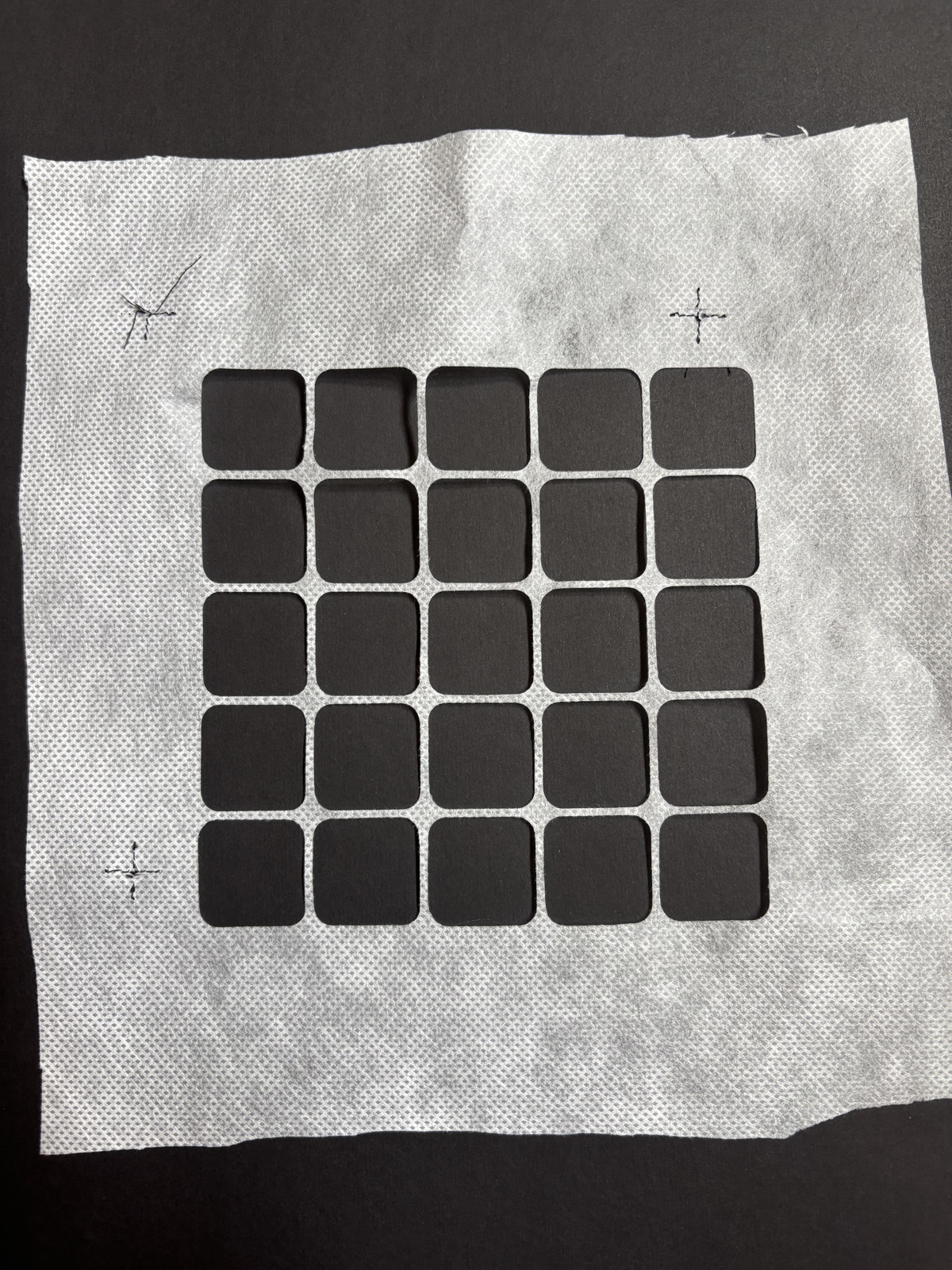
この記事では、その手順を最初から最後まで、実際に使っている数値ごと公開します。
先に結論:やることの全体像
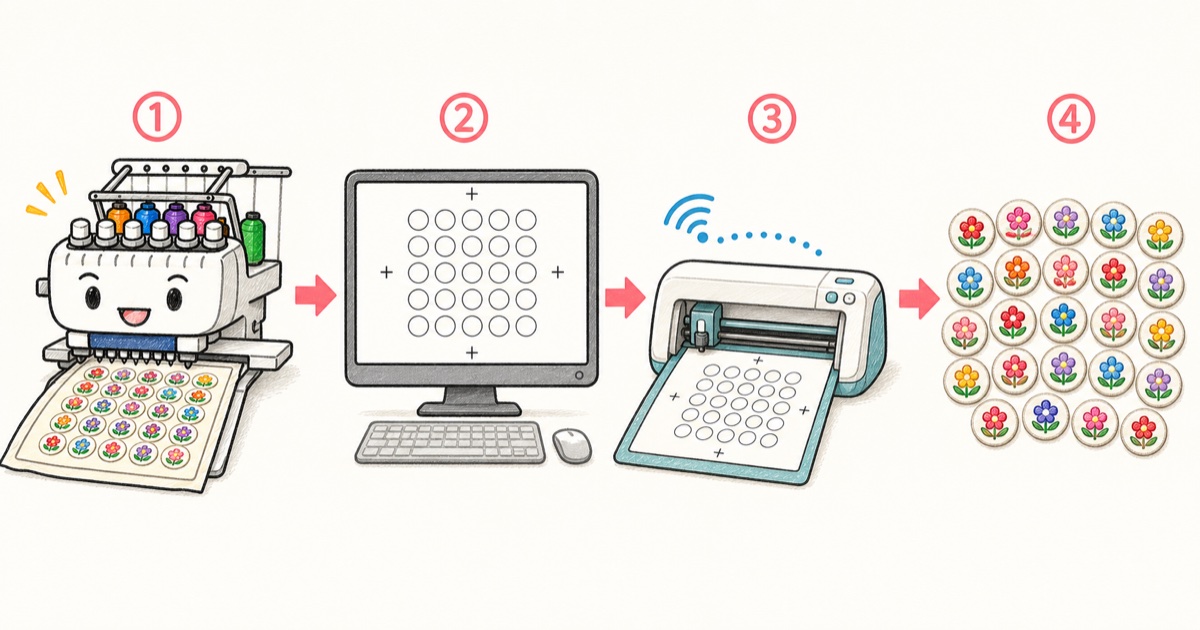
流れはこうです。
- 刺しゅうPRO11で、図案を等間隔に並べたテンプレートを作り、四隅のうち3ヶ所に十字マークを入れて刺繍する
- カットデータを、刺繍データと同じ座標で作る(AIに作らせると確実。後述)
- キャンバスワークスペースにカットデータを取り込み、スキャンカットへ転送する
- スキャンカット本体の背景スキャン機能で実物を画面に写し、カットデータの十字を刺繍の十字に重ねてカットする
ポイントは、生地には一切ハサミを入れず、位置合わせは「画面上でデータを動かして」行うことです。そして一度データを作ってしまえば、同じ配置で刺繍する限り、カットデータは何年でも使い回せます。2回目からは「刺繍する→マットに貼る→スキャンして十字を合わせる→カット」だけになります。
なぜ「直接送り」ではうまくいかないのか
その前に、「もっと簡単な方法があるのでは?」と思った方のために、先に試して分かったことを書いておきます。
| 方法 | 内容 | 向かない理由 |
|---|---|---|
| ハサミで手切り | 1個ずつ切る | 数が多いと現実的でない。フチの品質もバラつく |
| ダイレクトカット(輪郭スキャン) | スキャンカットが実物をスキャンして輪郭を自動検出 | 白地×淡い糸色だと検出に失敗しやすい。図案ごとに輪郭形状がバラつく |
| 刺繍データの直接読み込み | スキャンカットは刺繍データ(PES)を読み込んでカットデータに変換できる | 読み込むと図案が自動で割り付け直されるため、すでに刺繍した実物の位置とは合わない |
| 十字3点+背景スキャン(本記事) | 刺繍とカットを同じ座標で設計し、画面上で合わせる | データ作りに一手間かかるが、一度作れば使い回せて確実 |
スキャンカットに刺繍データを直接送れる機能があると知ったときは「これで解決!」と思ったのですが、これはこれから刺繍する物のカットデータを作るための機能で、すでに刺繍してある実物を切る用途には向きませんでした。だからこそ、位置合わせの仕組みを自分で用意する必要があるわけです。
この方式の考え方:合わせるのは「生地」ではなく「データ」
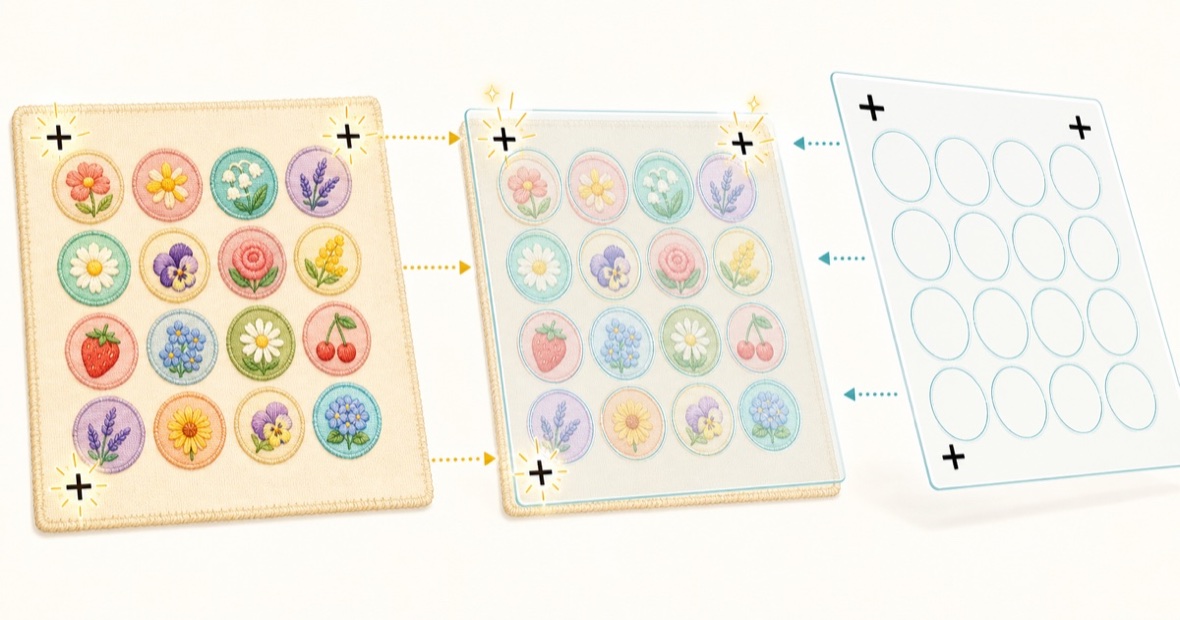
手順に入る前に、考え方を3つだけ。ここが分かると、あとの手順が全部「なるほど」になります。
その1:十字マークは「原点」の目印。刺繍データとカットデータの両方に、同じ位置関係で十字を入れておきます。実物の十字と画面上の十字が重なれば、残り全部の図案とカット枠も自動的に重なる、という理屈です。十字を3点にするのは、上下左右のズレだけでなく斜めに貼れていないか(回転ズレ)に気づけるようにするためです。1点や2点だと、シートが少し斜めでも見抜けず、端の列が全滅します。
その2:動かすのは常にデータ側。ただし角度だけは「貼るとき」に決まる。生地を切って位置を合わせたり、マットの決まった位置に正確に貼ろうと頑張ったりはしません。上下左右のズレはスキャンカットの画面上でカットデータを動かして吸収できます。ただし1つだけ例外があって、私の機種では画面上で角度(傾き)の微調整はできませんでした。なので角度だけは、マットに貼る時点でまっすぐ決めます(やり方は手順4で)。
その3:余白で誤差を許容する設計にする。カット枠は刺繍の図案よりひと回り大きく作っておきます。私は片側2mm前後の余白を取っています。こうしておけば位置合わせが±1mm狂っても商品には一切影響しません。位置合わせの精度を上げる努力より、誤差を許してくれる設計のほうが、量産では効きます。
手順1:刺しゅうPRO11でテンプレートを作る
まず刺繍側です。ここで決めた配置が「座標の正本」になるので、あとで出てくるカットデータもすべてこの数値から作ります。
この記事では、例として私が実際に量産しているこのパターンを作ります。
- 仕上がり2cm角の文字ワッペン
- カット枠:直径20mmの丸
- 図案の間隔(ピッチ):28mm
- 配置:5列×5行=25個
- 十字マーク:3点、間隔140mm
数値の意味と「自分のサイズで作りたい場合の変え方」は記事の後半で説明するので、まずはこの例で流れを掴んでください。
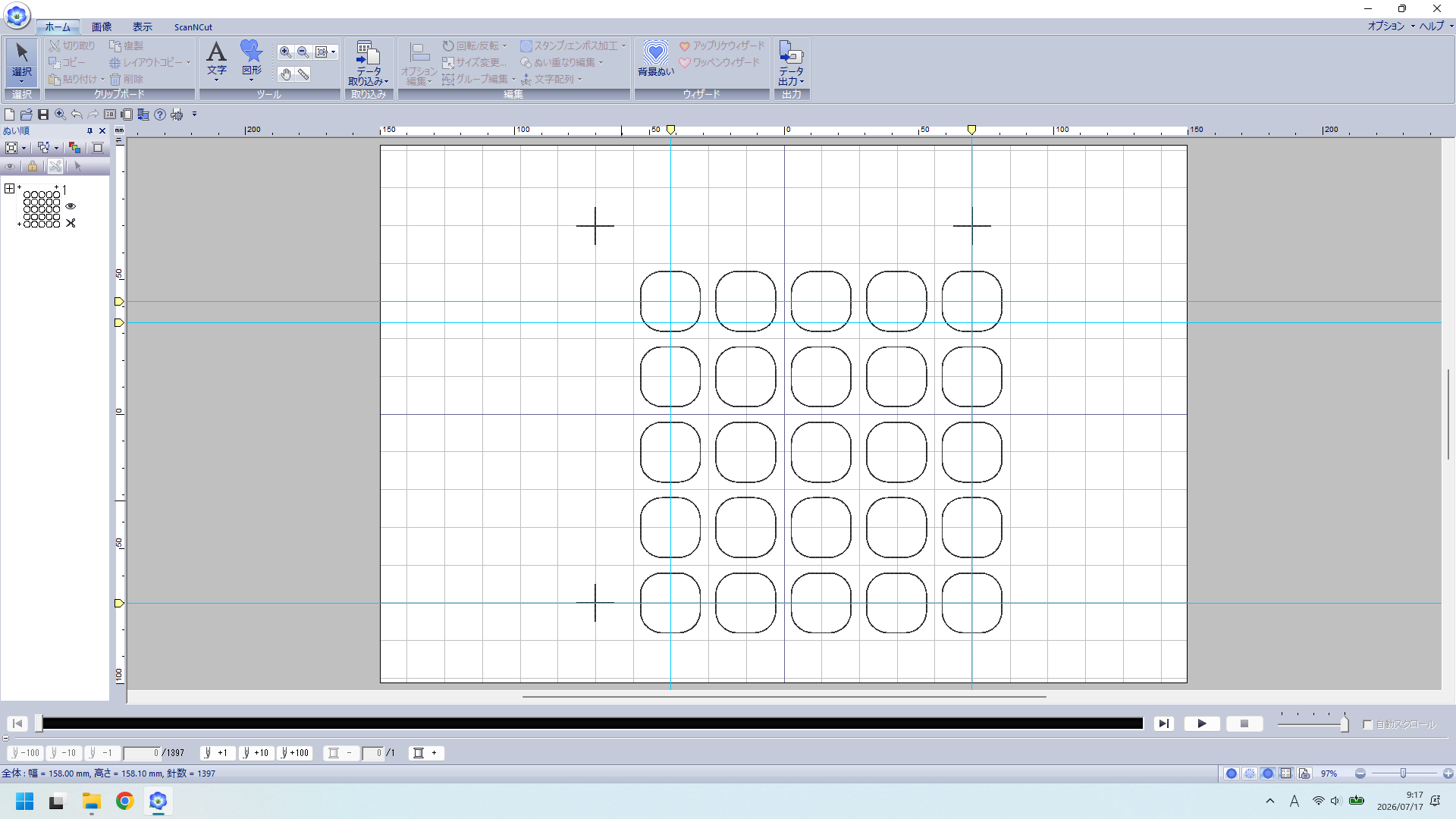
グリッドを14mmに設定する
刺しゅうPRO11のグリッド(方眼)を14mm・「グリッドに固定」ONにします。
14mmという数字に深い意味はなくて、図案の間隔28mmのちょうど半分だからです。この後の配置はすべて「グリッド何マス分」で管理するので、mmをいちいち測る場面がなくなります。ピッチを変えるならグリッドも変わります(後述)。
十字マークを3点入れる
四隅のうち3ヶ所(左上・右上・左下)に十字マークを入れます。私の設定は:
- 腕の長さ:縦横14mm(中心から7mm)
- 縫い方:走り縫い2回重ね。糸は濃い色(薄いとスキャンで見えにくい)
- 十字同士の間隔:140mm(グリッド10マスちょうど)
- 置き方:必ずグリッドの交点上に置く
図案と同じ色の糸で縫えば、十字のためだけの糸替えは不要です。
図案は「グリッド吸着」で等間隔に並べる
図案を、中心の間隔28mm(グリッド2マスごと)で5列×5行=25個並べます。マウスの目測で置くのではなく、グリッド吸着に置かせるのがコツです。
1個目(左上)の図案の中心は、左上の十字の中心から右へ28mm・下へ28mm(2マスずつ)の位置に置きます。この「十字から1個目までの距離」を、この記事ではA値と呼びます。あとでカットデータを作るときに使うので、A横◯mm・A縦◯mm を必ずメモしてください。
ここで1つ、私が実際にやらかした注意点を。最初、図案のかたまりが十字にくっつくほど寄っていました。十字の腕がカット枠の中に入り込むと、そのワッペンには十字の縫い目が入ってしまい不良品になります。「どのカット枠からも、十字の腕の先端まで2mm以上空ける」がルールです。私の設定だと、十字の中心と図案の中心はタテヨコとも22mm以上離す必要がありました。A値28mmはこれを満たしています。
逆に、端の列のカット枠が十字の「線の延長」より外にはみ出すのは全く問題ありません。十字は額縁ではなく座標の目印なので、腕さえ触れなければOKです。
(補足)図案をSVGファイルで持っている場合の取り込み方
図案をAIや他のソフトで作ってSVGファイル(ベクター画像)で持っている場合、刺しゅうPRO11には「画像」→「ベクトル画像の取り込み(SVG)」から読み込めます。取り込んだSVGは図形オブジェクトとして扱われるので、面縫い・線縫いの設定をしてから、上と同じ要領でグリッドに吸着させて配置します。
ガイド枠は「縫わない」設定にする
図案の周りに丸や角丸四角をガイドとして置いておくと、サイズ確認に便利です。ただしこれは画面上のガイドであって、縫ってはいけません。図形を全部選択して、縫い設定の線縫い・面縫いを両方「なし」にします。最後に縫い順リストを見て、ガイドの輪郭がステッチとして並んでいないことを確認してから刺繍データを書き出してください。ここを忘れると、全ワッペンに枠線が縫われてしまいます。
テンプレートは「凍結」する
配置が決まったら、そのテンプレートはもう触りません。あとで「やっぱり枠を1mm大きく」「もう1列増やそう」とやった瞬間、カットデータも作り直しです。①テスト刺繍でサイズと配置を確定 → ②その座標でカットデータを1回だけ作る → ③以後は両方凍結、の順番を守ると、データ作りが本当に「一度きり」で済みます。
手順2:カットデータを作る(AIに作らせるのが確実)
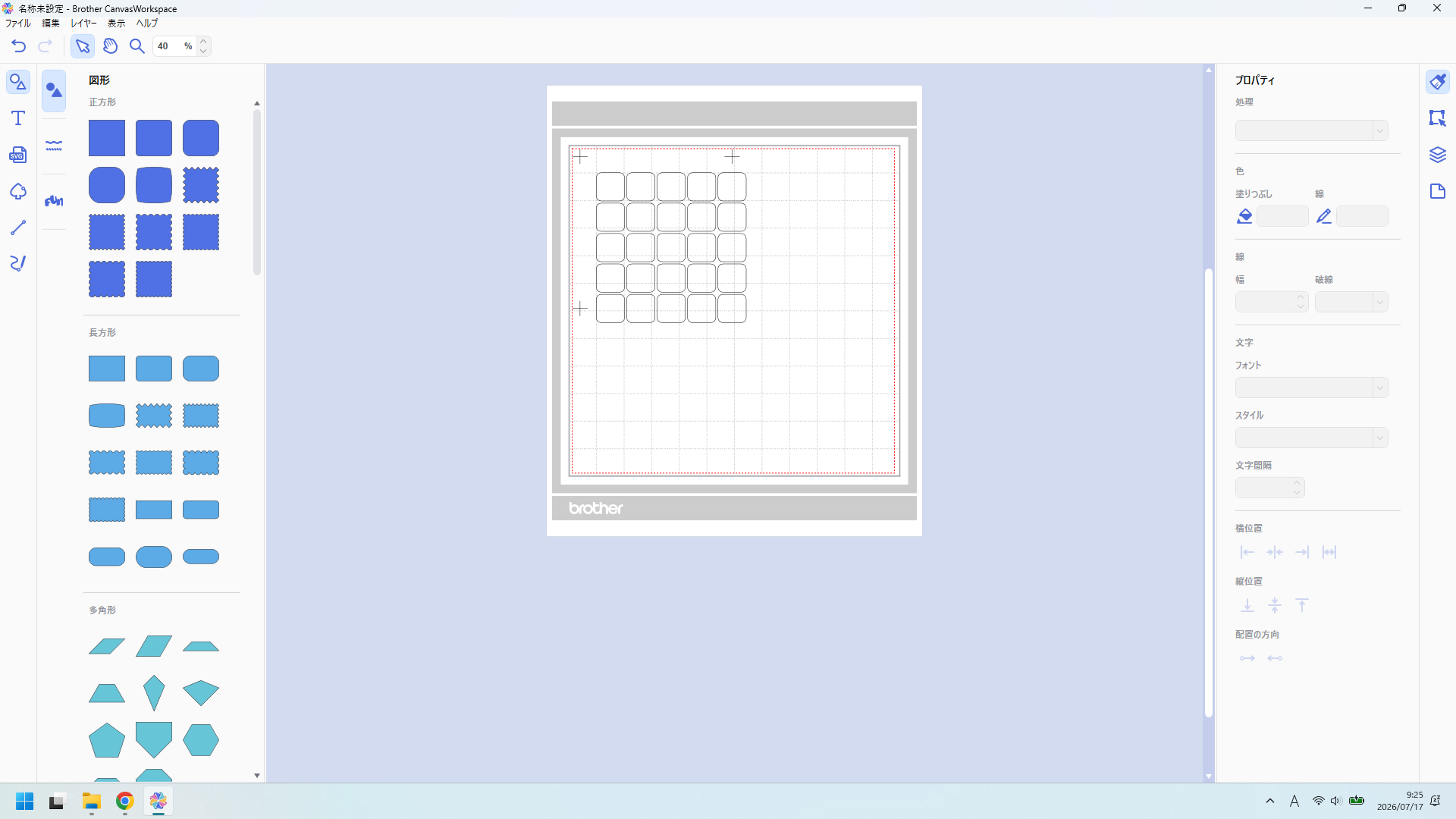
次にカットデータです。キャンバスワークスペースの画面上で図形を1個ずつ置いていくこともできますが、私はおすすめしません。25個の図形を手で正確に置くのは大変で、1個ズレたら25個全部が不良品になるからです。
そこで私が使ったのが、AIにSVGファイルを作らせる方法です。SVGというのは「図形を座標の数値で書いたファイル」で、キャンバスワークスペースはこれをそのまま読み込めます。数値で作らせれば、人間がマウスで置く工程がゼロになるので、位置ミスの入り込む余地がありません。
AIへの依頼文(コピペ用)
無料版のChatGPTやClaudeで大丈夫です。以下をコピペして送ってください。この記事の例と同じ設計なら、そのままでOKです。サイズを変える場合は、数値(腕14mm・十字間140mm・カット枠20mm・A値28mm・ピッチ28mm・5列×5行)を自分の設計値に書き換えてから送ります。
ScanNCut用のカットレイアウトSVGを作ってほしい。SVGのコードをそのまま出力して。

■ 内容(すべてmm単位、実寸で正確に)
・キャンバス:200mm×200mm(width="200mm" height="200mm" viewBox="0 0 200 200")
・十字マーク3本:腕の長さ縦横14mm、線幅0.5mmのストローク(塗りなし)
 - 十字1(原点):中心 (25, 25)
 - 十字2:中心 (165, 25)(原点から右へ140mm)
 - 十字3:中心 (25, 165)(原点から下へ140mm)
・カット枠25個:直径20mmの円、ストロークのみ(塗りなし、線幅0.5mm)
 - 左上の1個目の中心:十字1の中心から右へ28mm・下へ28mm
 - そこから28mmピッチで5列×5行
・全要素を1つのグループにまとめる

■ 検算もお願い
・各カット枠の中心座標の一覧を表で出して
・「各十字の腕の先端から、最寄りのカット枠までの距離」も出して。すべて2mm以上あることを確認したい
最後の検算がミソです。AIの出した距離が全部2mm以上になっているのを見てから、次に進んでください。私の設計だと全箇所8mmでした。
出てきたコードを「.svg」ファイルとして保存する
AIが出したコード(<svgで始まる文字列)を全部コピーして、Windowsなら「メモ帳」、Macなら「テキストエディット」に貼り付け、ファイル名を cut_grid.svg のように「.svg」で保存します(保存時に文字コードを選べる場合はUTF-8を選択。テキストエディットの場合は「フォーマット」→「標準テキストにする」にしてから保存してください)。保存したファイルをダブルクリックしてブラウザで開き、十字3本と枠25個が見えれば成功です。
ちなみに私はこの部分をClaude Code(AIにパソコン操作まで任せられるツール)でファイル保存まで一気にやってもらいましたが、無料のチャットAIでもコードのコピペ保存だけで同じものが作れます。
AIを使わず手動で作る場合
キャンバスワークスペースの画面上で作ることもできます。その場合も、マウスで置くのではなくすべて数値入力で:
- 環境設定で単位をmmにする(ここが最初。インチのままだと全部ずれます)
- 直線ツールで横線14mm・縦線14mmを描き、X/Y座標を数値入力して十字を作る。これを3つ(原点、右へ140mm、下へ140mm)
- 図形ツールでカット枠を1個描き、幅・高さを数値指定。位置は「原点+A値」に数値入力
- コピー&ペーストして「X+28mm」ずつで1行分、行ごと選択して「Y+28mm」ずつで5行に増やす
数値入力で徹底すれば手動でも精度は出ます。ただ、正直かなり神経を使う作業なので、AI生成のほうを推します。
手順3:キャンバスワークスペースに取り込んでスキャンカットへ転送する
キャンバスワークスペースは、ブラザーが無料で提供しているスキャンカット用のデータ作成ソフトです。まだ入れていない方はこちらから。
- PC版(インストール版)のダウンロード:CanvasWorkspace PC版 ソフトウェアダウンロード
- Web版(ブラウザで使うタイプ):CanvasWorkspace
- 対応ファイル形式などの公式FAQ:CanvasWorkspaceで使用できるファイル形式
カットデータ(SVG)ができたら、キャンバスワークスペースでの作業は「通り道」だけです。
- キャンバスワークスペースを起動し、新規プロジェクトを開く
- 「ファイル」メニューから読み込み(インポート)でSVGファイルを選ぶ(作ったSVGファイルを画面にドラッグ&ドロップでも取り込めます。バージョンによってメニューの表記が多少違います)
- 取り込み直後に縮尺チェック:十字1と十字2の中心の間が140mm(自分の設計値)になっているか、画面で確認します。万一取り込みで縮尺が狂っても、ここで一発で気づけます
- 保存して、スキャンカットへ転送(本体を無線登録済みならネット経由、未登録ならUSBメモリにFCM形式で書き出して本体に挿す)
転送したデータはスキャンカット本体に保存しておきましょう。次回からはキャンバスワークスペースを開くことすらなくなります。
手順4:スキャンカット本体で「背景スキャン→十字合わせ→カット」
いよいよカットです。刺繍が終わったシートを用意して:
- 電源ON → 刺繍済みシートをマットに貼って挿入する。ここが角度決めの本番です。先ほど書いた通り、スキャンカットの画面上では位置(上下左右)は直せても角度は直せません。なので、マットのグリッド線に、上2点の十字がまっすぐ沿うように貼ってください。上の十字2つが同じグリッド線上に乗っていれば、シートは傾いていません
- 「データ呼び出し」で、保存してあるカットデータを開く
- 編集・プレビュー画面で「マット+虫眼鏡」のアイコンを押す。これが背景スキャンで、マット上の実物が画面の背景に写ります
- 画面上でカットデータ全体を動かして、3つの十字を刺繍の十字に重ねる(ここが位置合わせの本体です)。もし3点のうちどれかがどうしても合わない場合は、シートが斜めに貼れているサインです。画面では直せないので、剥がしてまっすぐ貼り直してください
- 3点とも重なったらカット実行
つまずきポイント:データを「丸ごと」動かす方法
私はここで一度つまずきました。オブジェクトを1個ずつは動かせるのに、全体をまとめて動かす方法が分からなかったんです。実際の画面の順番で見せます。
- 「編集」を押して「選択」に進むと、選択方法を選ぶ画面になる。「四角に丸と三角」のボタン=オブジェクト一括編集を押す
- 次の画面で「赤い四角が3つ並んだボタン」=すべて選択を押す
- 25個+十字3本の全部に赤い枠が付いたことを確認する
- 十字矢印のボタンを押すと移動モードになり、矢印キーでカットデータ全体を丸ごと動かせる
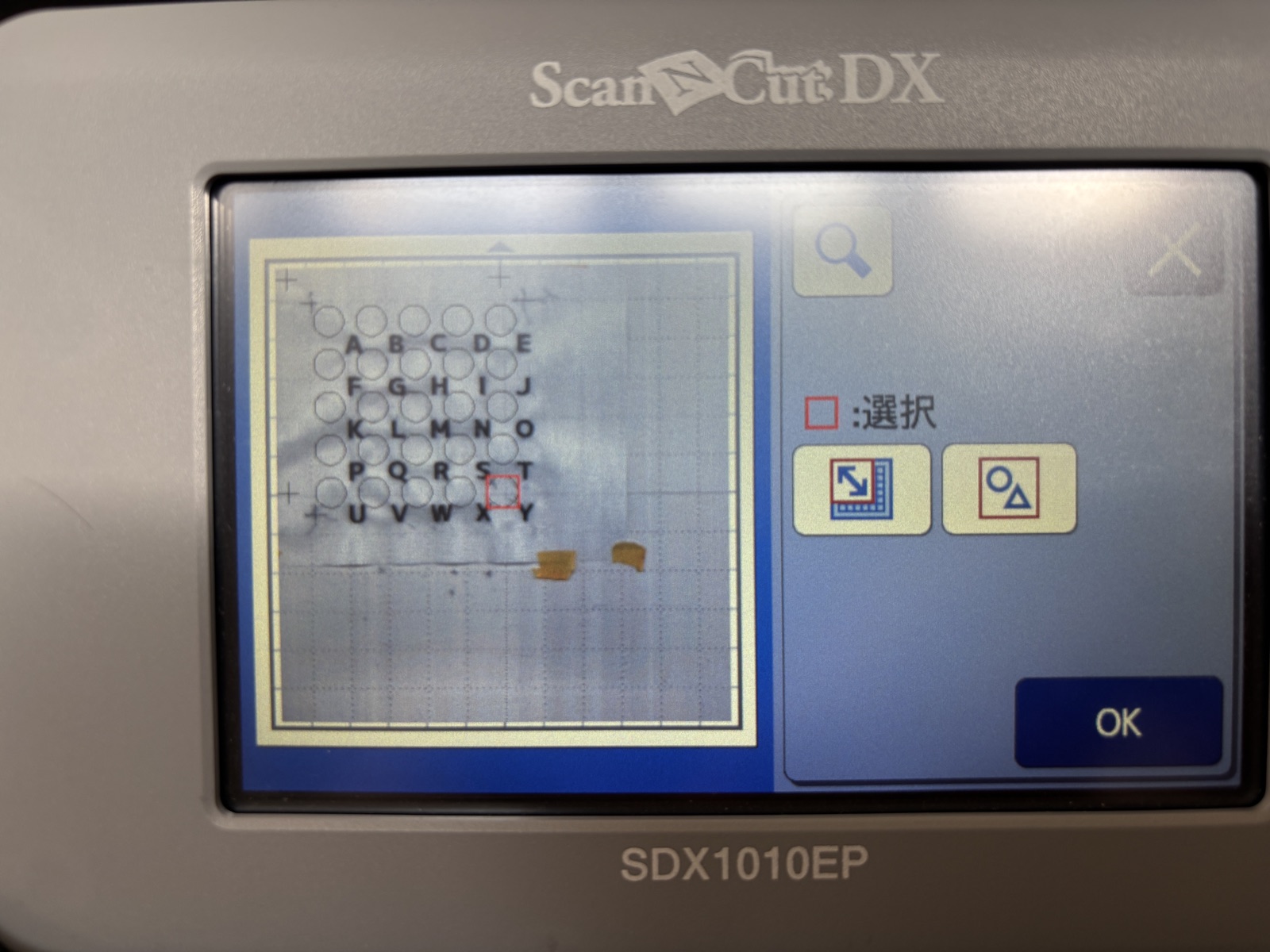
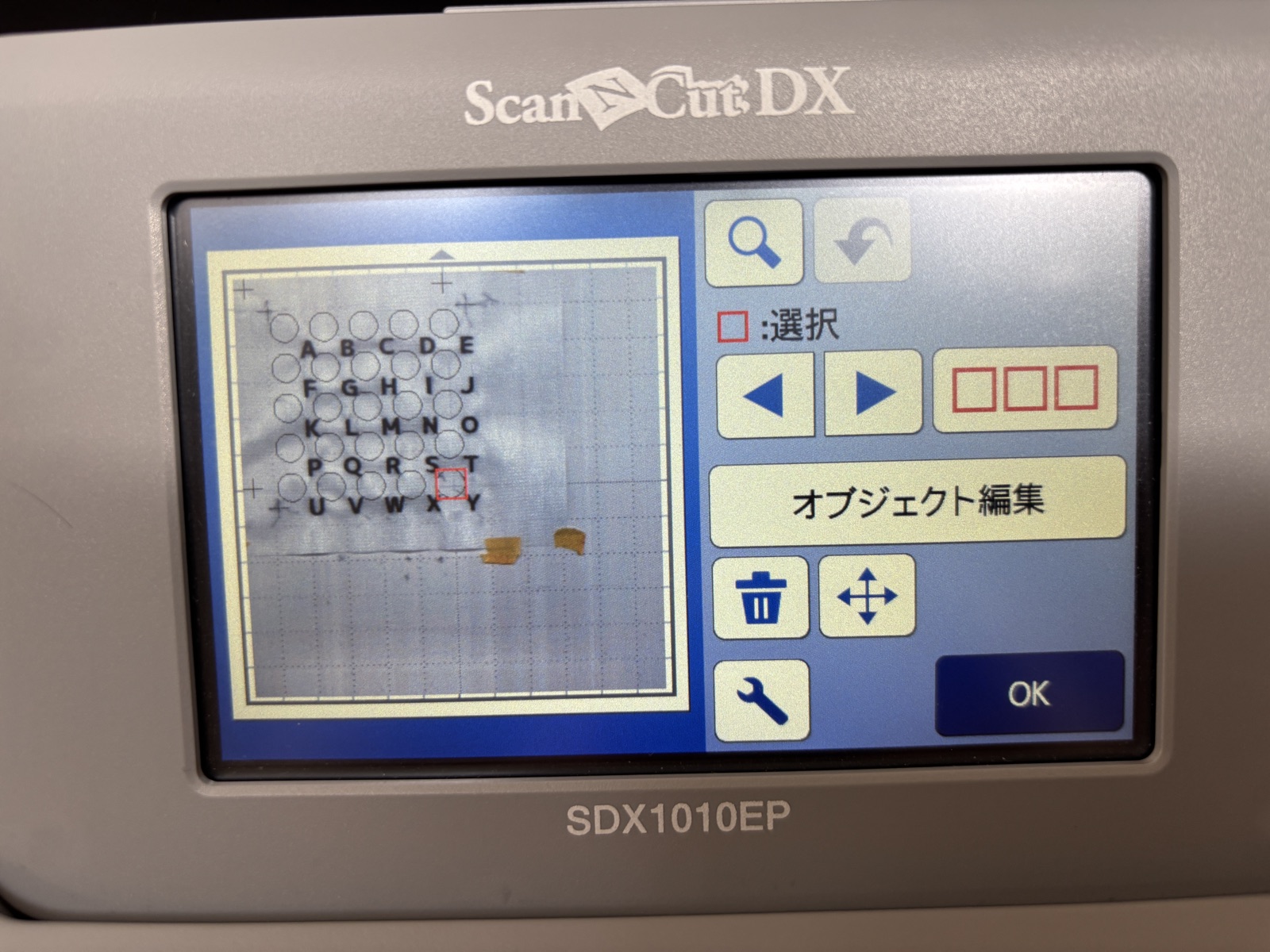
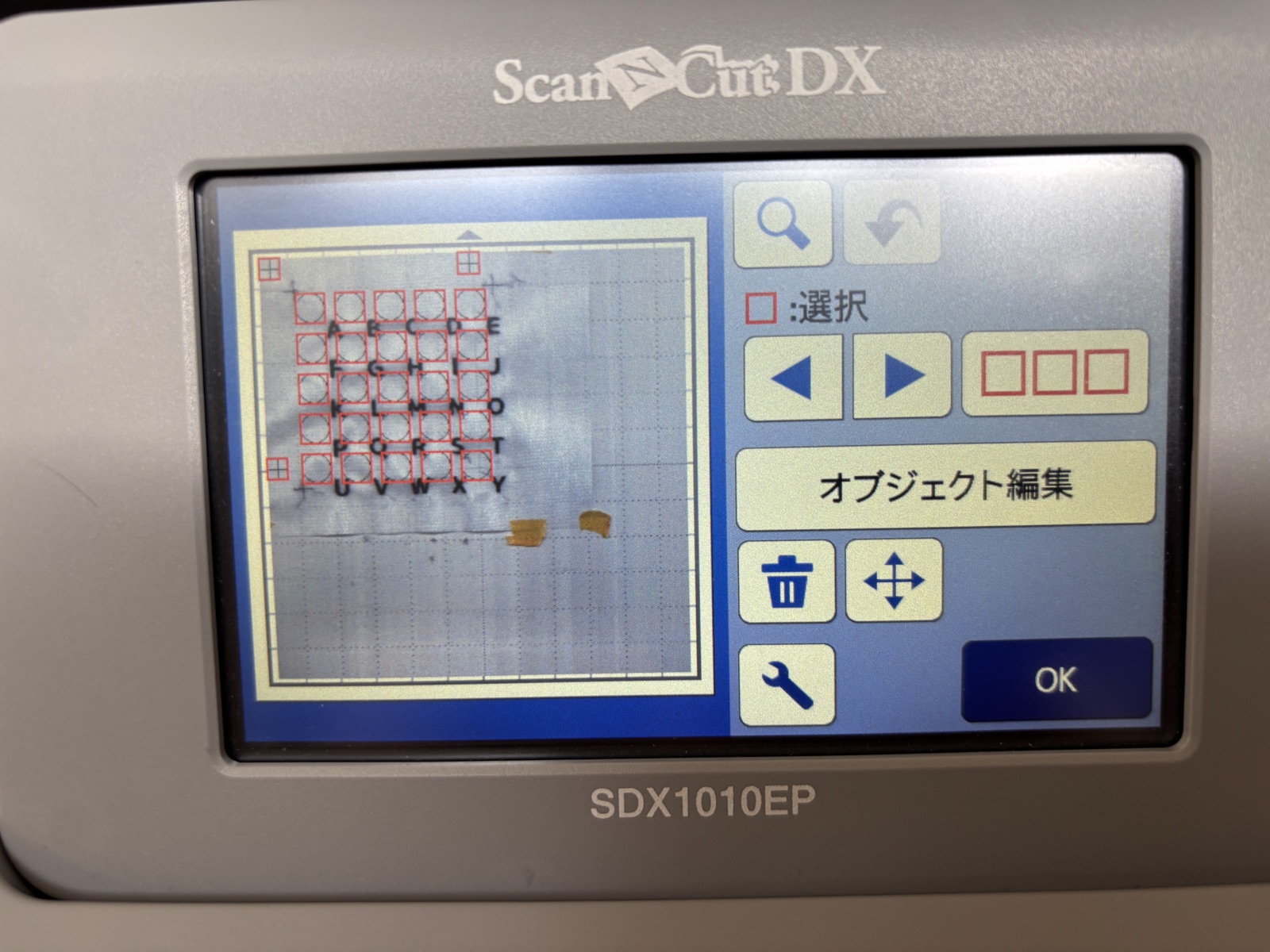
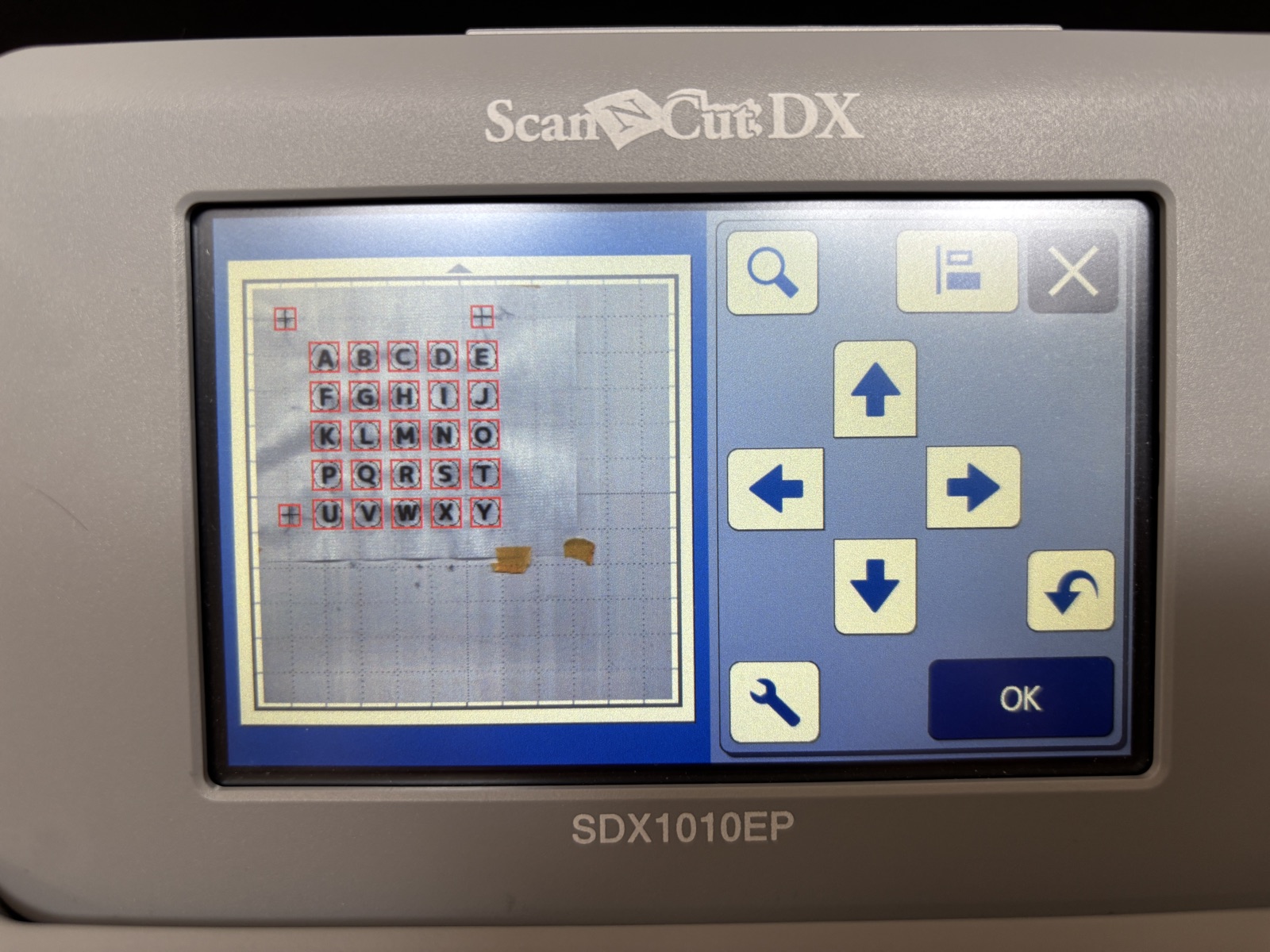
1個ずつ動かすと配置が壊れるので絶対NGです。必ず全部に赤い枠が付いた状態で動かしてください。
一部だけズレていたら「そこだけ切らない」ができる
全体を合わせたあと、オブジェクトを1個ずつ選んで削除することで、どの枠をカットするかを選べます。刺繍や熱接着シートの具合で一部のワッペンだけ位置が怪しい場合は、その枠のオブジェクトだけ削除してからカットを実行し、次の回でそこだけ改めて位置を合わせて切るという運用ができます。削除しても、本体に保存してあるカットデータを呼び出し直せば元通りです。25個のうち1個のために全体を諦める必要はありません。
🛒 楽天市場でワッペン用アイロン接着シート(両面接着)を見る
その他のつまずき対策
- スキャン画像が薄くて十字が見えにくい:設定の「背景スキャンの濃淡調整」で濃くできます
- 「背景スキャンなんて機能、あったっけ?」という方へ:SDXシリーズなら標準搭載です。実は「位置合わせ機能(Print to Cut)」という別売の有料機能が存在していて、ネットで「位置合わせは有料」という情報を見て混同しがちなのですが、あちらは印刷物用。刺繍済みシートの位置合わせは、無料の標準機能だけで足ります。私も最初「うちの機種はできないのでは」と思い込んでいました
- 初回は、ワッペンとワッペンの隙間に試し切り模様を置いて、刃の調子を見てから本番カットすると安全です
本番前に、必ず「紙」で試し切りする
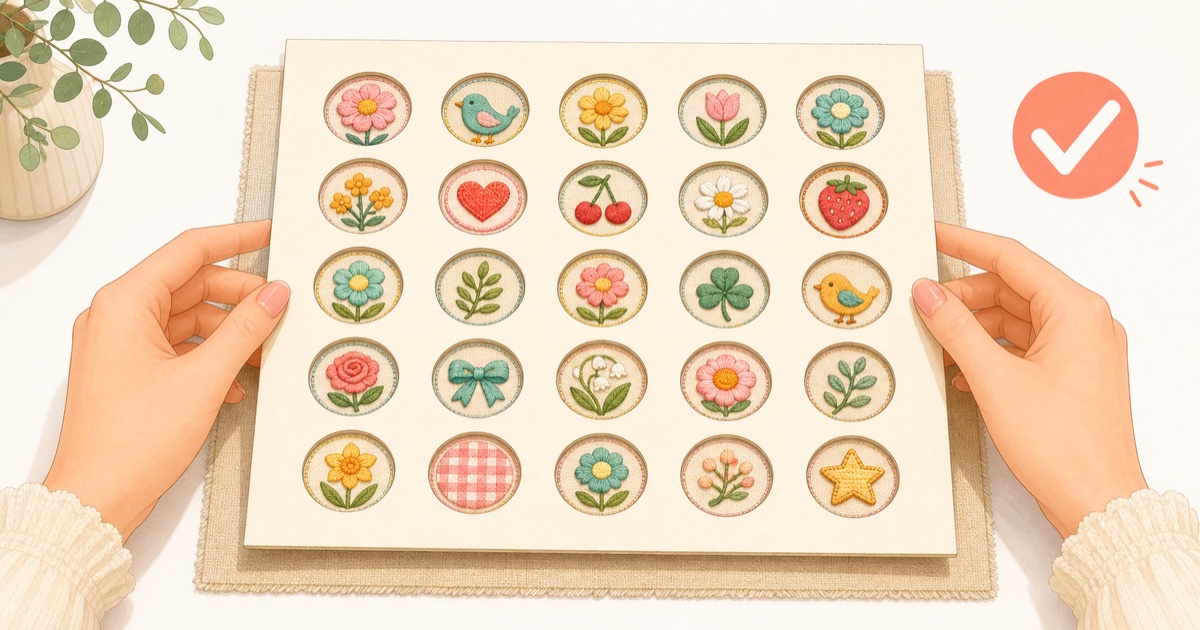
最後の安全弁です。転送したカットデータで、まず紙を切ってください。
ここで紙選びに注意点をひとつ。私は最初コピー用紙で試したのですが、薄い紙はマットの粘着面にべったり貼り付いて、剥がすときにパーツとパーツの間が千切れてしまい、刺繍シートに重ねる検証ができませんでした。厚紙など、腰のある紙を使うのがおすすめです。
切り上がった紙には、カット枠の穴25個と十字の切り込みが開きます。それを刺繍済みシートの上にそっと重ねて、25個すべての窓から刺繍が中央に見えるかを確認します。全部中央に見えれば、刺繍とカットデータの位置関係は合格。ここで初めて実物を切ります。
刺繍済みシートは数時間分の労働の結晶です。紙1枚で25個分の検証ができるので、これを賭けてぶっつけ本番する理由はありません。
一度作れば、カットデータは永久に使い回せる
この方式の一番おいしいところです。
カットに必要なのは「図案の位置」だけで、刺繍の中身(どの文字か、何色か)は一切関係ありません。つまり、同じテンプレートで刺繍している限り、ひらがなでも数字でも色違いでも、1年後の増産でも、同じカットデータを呼び出して「スキャン→十字合わせ→カット」するだけです。
毎回やる作業は「マットに貼る→背景スキャン→十字を合わせる」の3つだけ。データ作りはテンプレート確定時の1回きりです。だからこそ、手順1の最後に書いた「テンプレートの凍結」が効いてきます。
私の確定レシピ(実測値)
参考までに、私が実際に量産で使っている数値をまとめます。
| 項目 | 2cm文字ワッペン | 3cmモチーフ |
|---|---|---|
| カット枠 | 丸・直径20mm | 丸・直径30mm |
| 配置 | 5列×5行=25個 | 3列×3行=9個 |
| 図案の間隔(ピッチ) | 28mm(2マス) | 42mm(3マス) |
| 1個目の中心(A値) | 十字から右28mm・下28mm | 同じく28mm・28mm |
| 十字 | 腕14mm・間隔140mm・グリッド14mm(共通) | 同じ(共通) |
十字マークの位置を共通にしてあるので、刺繍枠の段取りもカットデータの運用も、文字とモチーフで同じです。
カット条件は、熱接着シート(アイロン接着シート)を裏面に接着した状態・シートの剥離紙は付けたまま、カット圧2・ハーフカットON・2回カット(マットを排出せずにもう1回)。これでワッペンはきれいに切れて、剥離紙は無傷で残ります。位置精度は、十字から一番遠い右下の端でもズレはほぼゼロでした。
※ここに書いた数値と結果は、私の機材(PR1055X・SDX1010EP)と私が使っている素材での実測です。機種・生地・接着シート・刃の状態によって結果は変わります。仕上がりを保証するものではないので、必ず紙とテスト用の端材で検証してから本番に進んでください。
サイズを変えたい場合の数値の決め方(例:5cmワッペン)
「14mmや28mmは絶対の数字なの?」——いいえ、全部この例のための数字です。どのサイズでも、次の順番で決めれば同じ方式が使えます。
- カット枠 = 図案の仕上がり+4mm(片側2mmの余白。誤差の保険です)
- ピッチ = カット枠+4〜6mm(隣のカット枠と重ならない隙間)
- グリッド = ピッチを2〜4等分した値(ピッチがグリッドのちょうど整数マスになるように。これが「14mm」の正体で、ピッチ28mmの半分というだけです)
- A値(十字→1個目の中心)=「十字の腕の半分+2mm+カット枠の半分」以上で、グリッドの倍数に切り上げ
- 十字の間隔 = グリッドの倍数で、レイアウトのだいたい外側に来る値(カット枠がはみ出すのはOK)
- 列数×行数 = お使いの刺繍枠に収まる範囲で
たとえば5cmワッペンなら:
- カット枠:直径54mm(50+4)
- ピッチ:60mm
- グリッド:15mm(ピッチ=4マス)
- A値:腕7mm+2mm+27mm=36mm以上 → グリッドの倍数で45mm(3マス)
- 十字間隔:150mm(10マス)
- 配置:3列×3行だと全体が約20cm四方になるので、360×200mmの枠なら3列×2行など、枠に収まる数に
この数値をそのまま手順1の配置と、手順2のAI依頼文の数値部分に入れ替えれば、あとの流れは全部同じです。
まとめ
- 刺繍済みシートの切り出しは、十字マーク3点+背景スキャンで一括カットできる
- 位置は画面上でデータを動かして合わせる。角度だけはマットに貼る時に、グリッド線と上2点の十字で決める
- カット枠の余白±2mmが誤差を吸収してくれる。精度より「誤差を許す設計」
- カットデータはAIにSVGで作らせると位置ミスが構造的になくなる(無料のChatGPT・Claudeで可)
- 本番前に紙で試し切り。刺繍シートを賭けない
- テンプレートを凍結すれば、カットデータは1個を永久に使い回せる
刺繍ミシンとスキャンカットの両方を持っている方は意外と多いのに、この2台を連携させる情報はほとんど見つかりませんでした。同じところで悩んでいる方の参考になればうれしいです。分からないところがあれば、コメントで聞いてください。
※このページのアイキャッチ画像とイラストはAIにより作成されたものです(機材の写真・ソフトの画面は実物です)。
コメント